
_原題為:用Word怎么畫出組織結構圖?

文章插圖
文章插圖
組織結構圖,往往會在職場中運用到各種地方,來展示自己的邏輯結構,從而讓每個職場人想展示的內容中的各種關系都一目了然 。但也正因如此,如果要通過形狀來手動制作的話,往往會非常麻煩 。這次,就總結了一下,如何利用Word本身自帶的SmartArt圖形,在文檔中創建組織結構圖 。
插入SmartArt
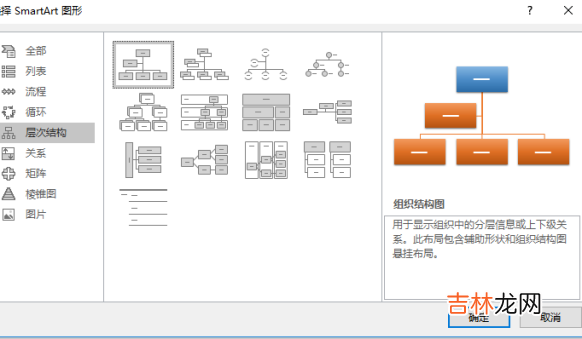
將光標定位到要插入SmartArt的位置,打開“插入”選項卡,點擊“插圖”組的“SmartArt”命令按鈕,打開“選擇SmartArt圖形”對話框;在對話框的左側列表中選擇“層次結構”,在中間列表中選擇一種SmartArt,右側會顯示當前所選的SmartArt的簡要說明 。點擊“確定”按鈕,即可在文檔中插入所選的SmartArt 。
文章插圖
文章插圖
在SmartArt中添加內容
(1)直接在SmartArt內部的每個形狀中輸入文字
默認創建的SmartArt內部的每個形狀中都會顯示“文本”二字,當單擊該形狀內部時,文字會自動消失,此時輸入需要的內容即可;

文章插圖
文章插圖
(2)使用與SmartArt關聯的文本窗格輸入文字
單擊SmartArt左邊框中間位置上的箭頭“”,或是點擊文本窗格右上角的“×”按鈕,將文本窗格關閉;

文章插圖
文章插圖
調整SmartArt的結構
(1)形狀的升級/降級
默認創建的SmartArt并不一定完全適合實際使用需求,所以我們能需要在SmartArt內部添加或刪除一些形狀來構建所需的結構 。對于層次結構這種類型的SmartArt來說,其內部包含的形狀具有上級、下級之分 。因此,我們可以根據需要,將高級別的形狀進行降級,或將低級別的形狀升級 。只要打開SmartArt關聯的文本窗格,鼠標右鍵單擊想要改變級別的形狀,在彈出的菜單中選擇“升級”或“降級”命令,就可完成 。

文章插圖
文章插圖
(2)在SmartArt中添加形狀
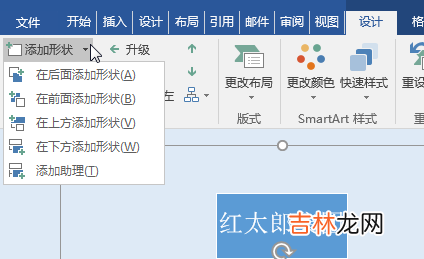
【用Word怎么畫出組織結構圖?】在SmartArt中選中任意一個形狀,單擊鼠標右鍵,在彈出的菜單中選擇“添加形狀”命令,然后再其子菜單中選擇要添加的形狀 。“在后面添加形狀”和“在前面添加形狀”:表示在當前形狀的同一級別上添加1個新形狀,該形狀位于當前形狀的右側或左側 。“在上方添加形狀”和“在下方添加形狀”:表示在當前形狀的上一級或下一級添加1個新形狀,該形狀位于當前形狀的上方或下方 。
文章插圖
文章插圖
以上就是利用Word本身自帶的SmartArt圖形在文檔中創建及美化組織結構圖的方法,下次如果領導再讓你做組織結構圖,可別再傻傻自己手動制作啦,巧用word,就能讓制作組織結構圖變得簡單好上手,你記住了嗎?
經驗總結擴展閱讀
















- 30歲還在打工,不上不下怎么辦?
- 36000+是什么梗
- 襪帶是什么梗
- 說說傷感到心痛的句子男生 句句用情至深
- 朋友腳受傷了關心的話 需要怎么表達自己的關心
- 男生怎么打扮自己穿著搭配帥氣?
- 里面搭配什么好看 男士大衣怎么搭配
- 羽毛球雙打該怎么站位
- 教您正確使用淋浴器 煤氣淋浴器使用方法
- 淋浴器噴頭更換方法-淋浴器噴頭怎么拆?