
前幾天,因?yàn)槲业墓P記本電腦C盤D盤全紅了,趁著雙11固態(tài)降價(jià),趕緊買了一張三星980 500g 給我的拯救者插上了,加上原來的500g,總共1T,已經(jīng)夠用了 。

文章插圖
不得不說拯救者系列預(yù)留的1個(gè)M.2固態(tài)插槽真的很良心,如果對游戲豐富性有較大需求建議直接加1T或2T的固態(tài)(喜歡玩游戲的學(xué)長前車之鑒),1T也只需要600塊左右 。
然后就是沒有預(yù)留固態(tài)的筆記本用戶只能通過更換固態(tài)給電腦擴(kuò)容了,畢竟插個(gè)U盤礙事不說,其實(shí)用來裝軟件速度是挺慢的,甚至裝不上軟件 。具體操作就是先借一個(gè)大容量移動硬盤或U盤用來備份電腦磁盤,最后還上新固態(tài)硬盤后再恢復(fù)鏡像 。原來的數(shù)據(jù),文件夾和安裝的軟件都還在并且可以正常打開 。下面開始介紹軟件的使用:
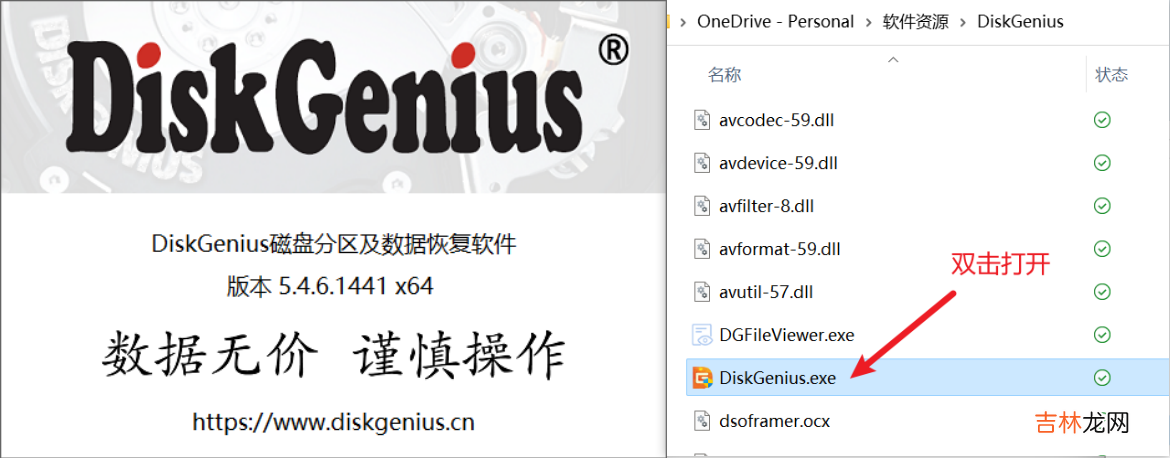
首先,這個(gè)軟件是一個(gè)免費(fèi)軟件,這就很良心了 。還有這個(gè)軟件是便攜版,不需要安裝,解壓縮文件夾后打開即可使用 。
文章插圖
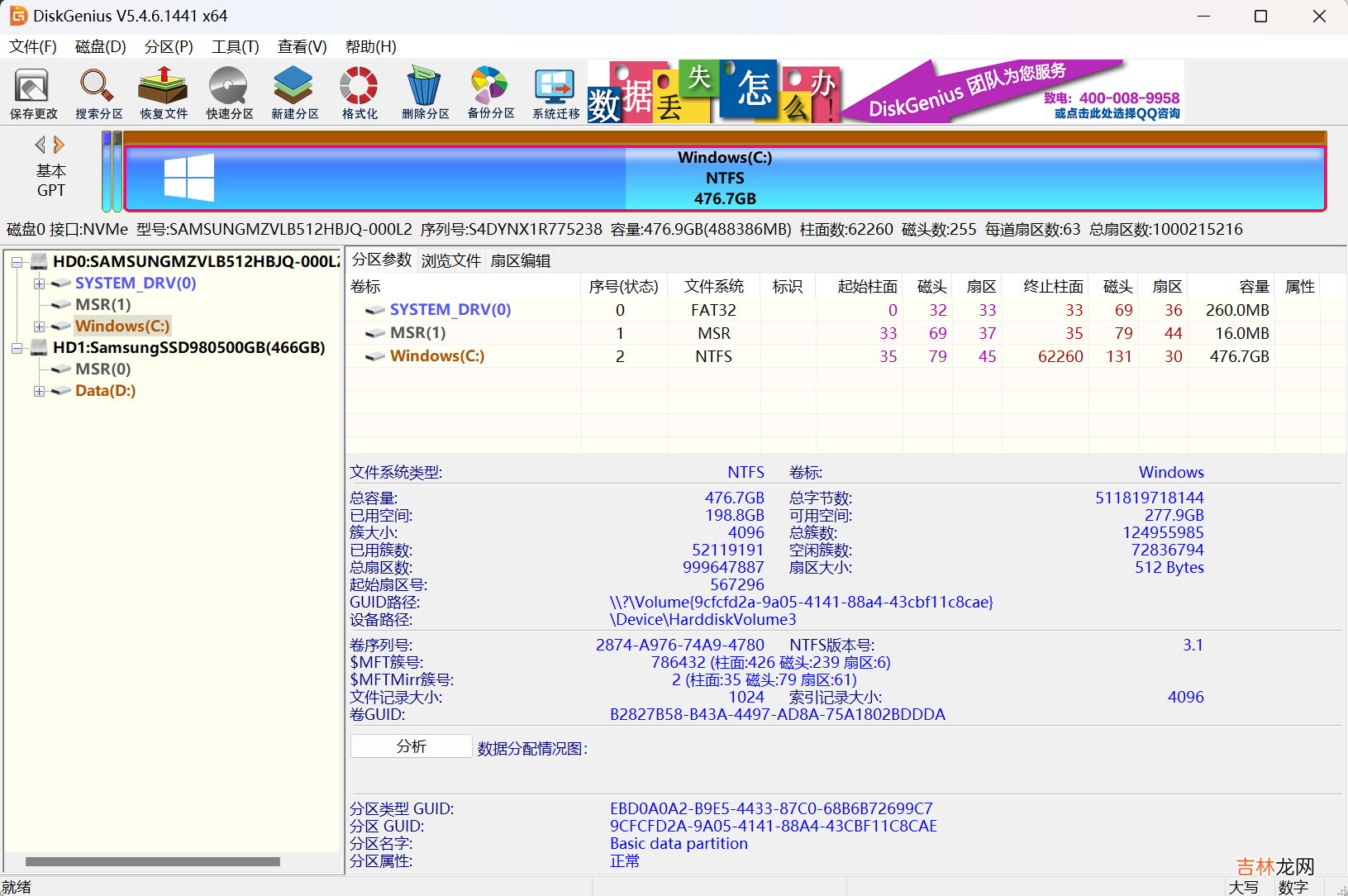
打開軟件的主界面是這樣的
文章插圖
windows自帶的磁盤分區(qū)管理在講解這個(gè)軟件之前,先為僅增添固態(tài)的同學(xué)介紹一下自帶的磁盤管理工具,不過這個(gè)工具只能為新插入的固態(tài)硬盤初始化分區(qū) 。
進(jìn)入方法:直接windows搜索
磁盤管理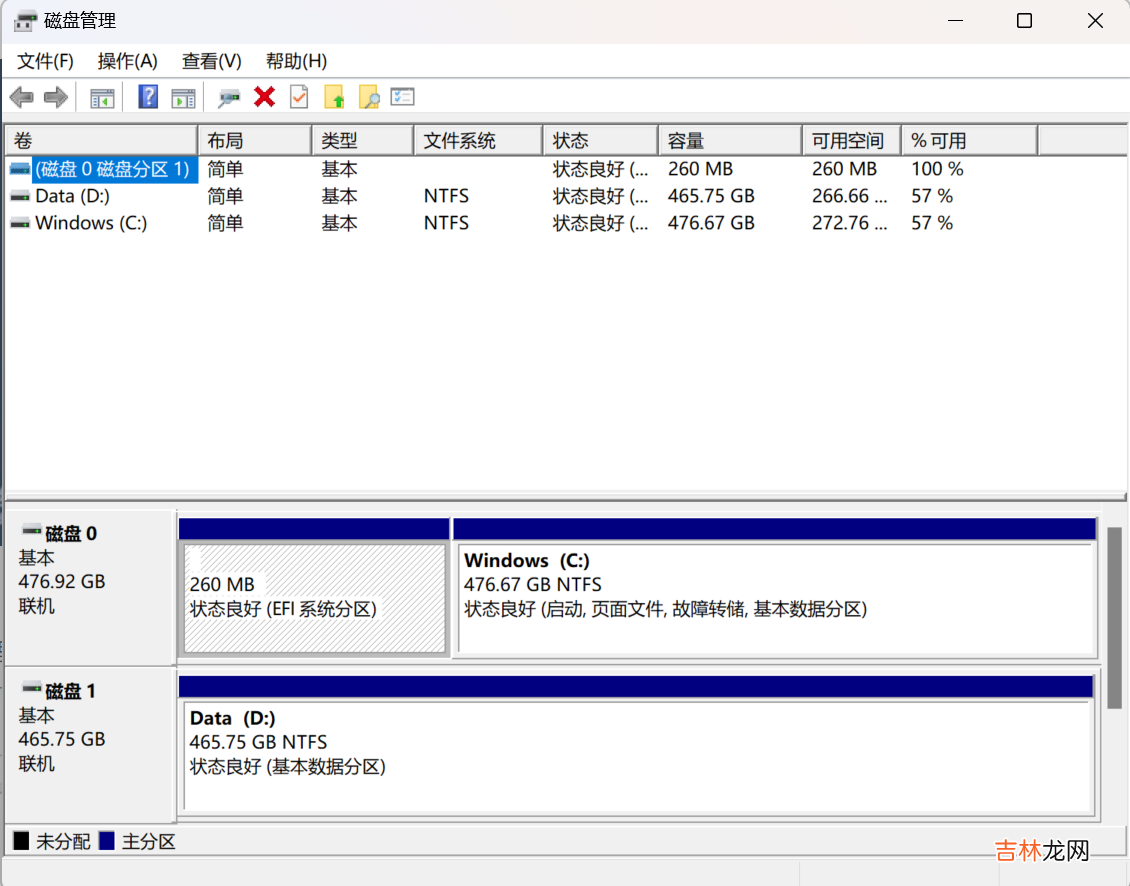
文章插圖
如果新插入的磁盤是黑色的話,就可以右鍵初始化安裝磁盤了 。不過由于缺失鏡像備份等功能,我們用這個(gè)軟件是不能對已經(jīng)有數(shù)據(jù)的磁盤進(jìn)行再分區(qū)的 。
下面教程正文開始 。
磁盤備份進(jìn)入軟件-選擇
備份分區(qū)到鏡像文件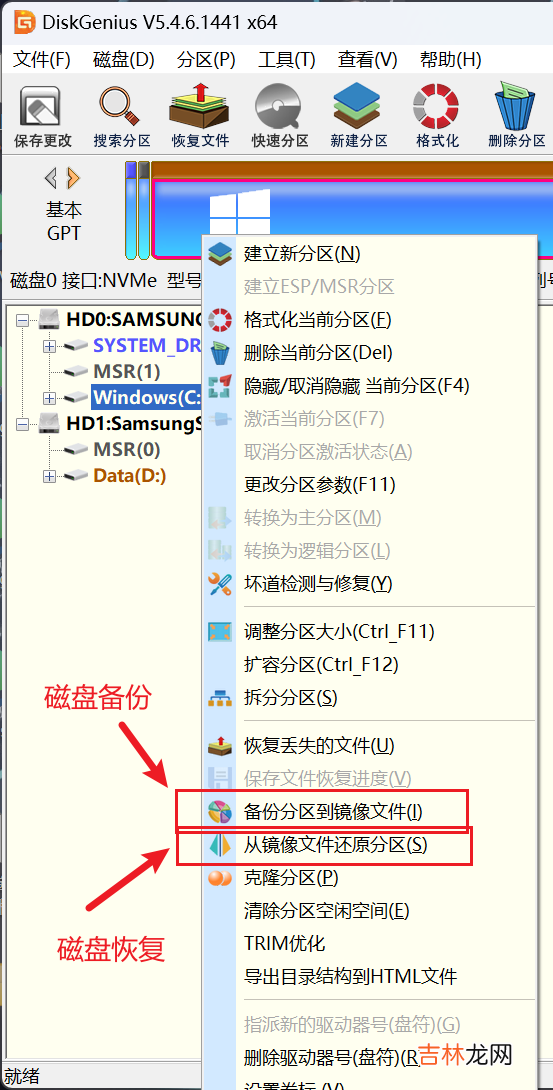
文章插圖
現(xiàn)在插上我們的移動硬盤,我們就可以將磁盤鏡像備份到移動硬盤里了 。

文章插圖
備份磁盤鏡像
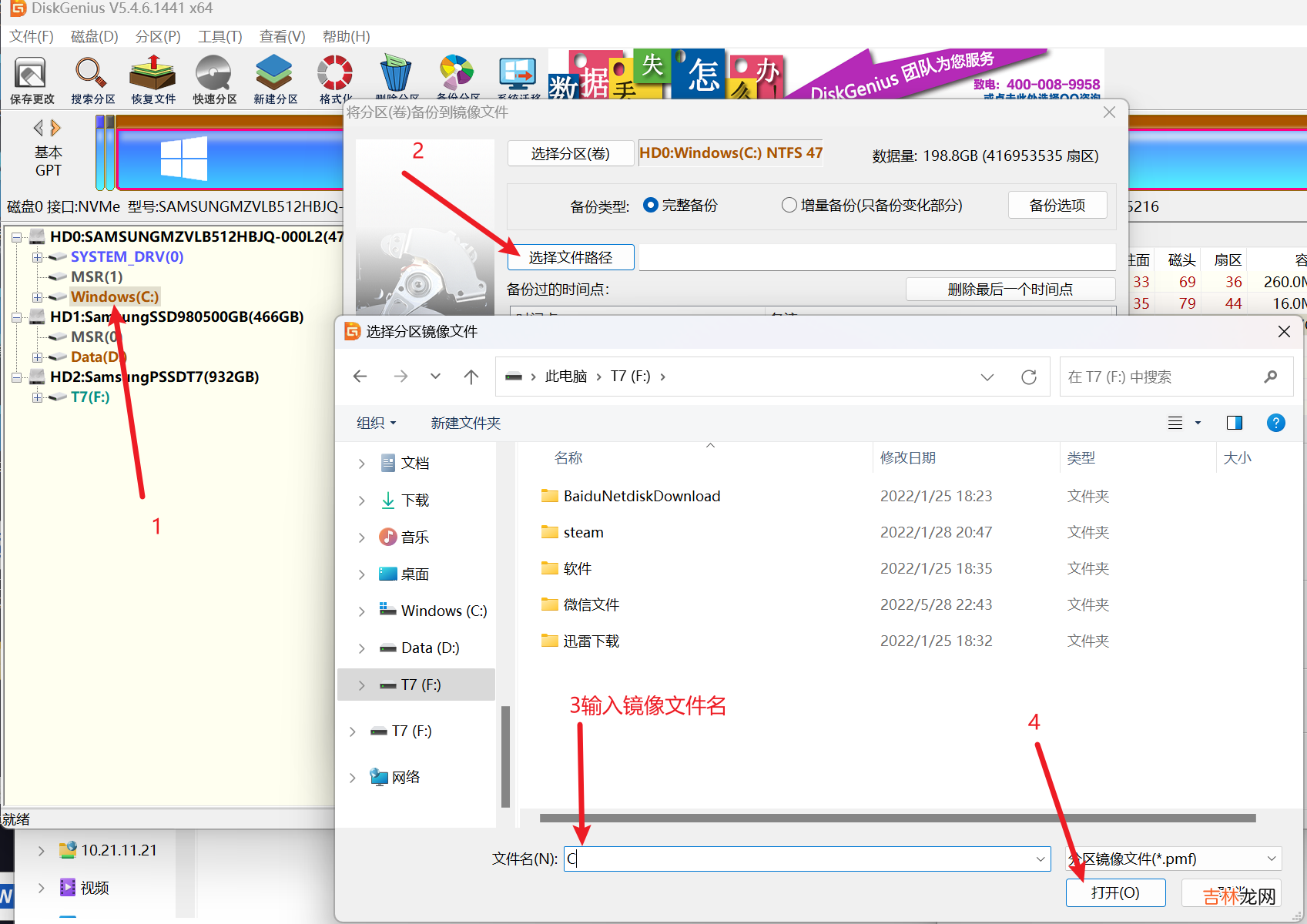
文章插圖
最后點(diǎn)擊開始即可,文件數(shù)量多的話,大約需要15分鐘
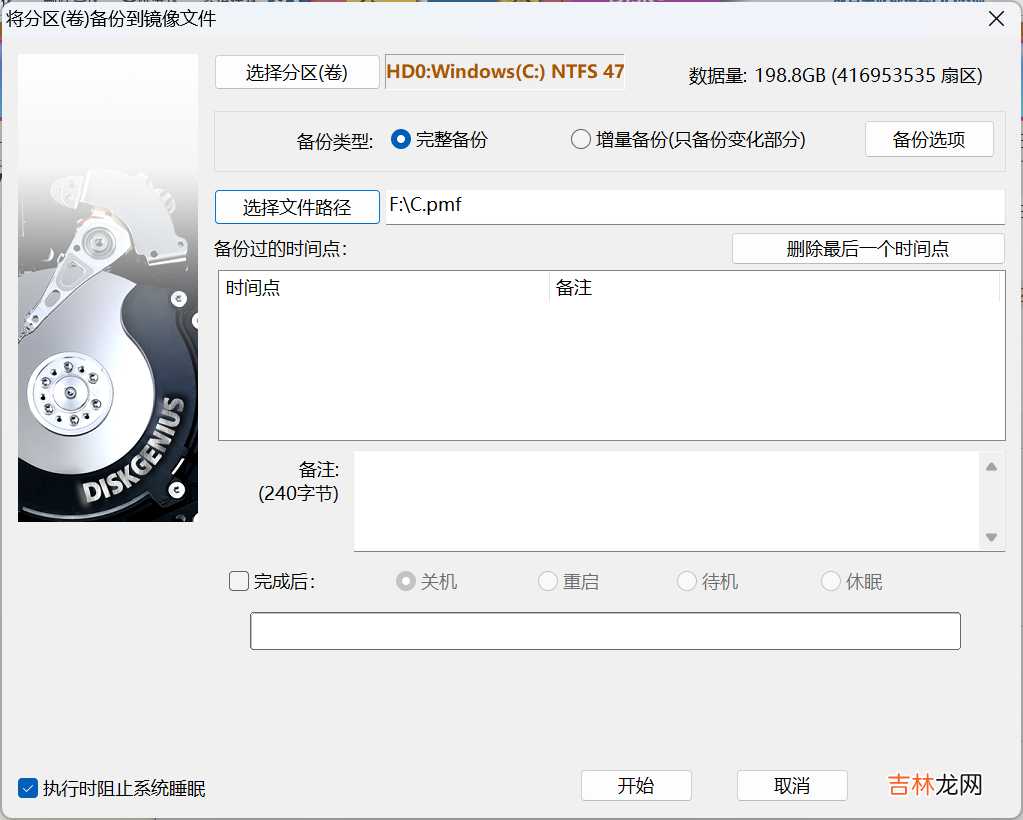
文章插圖
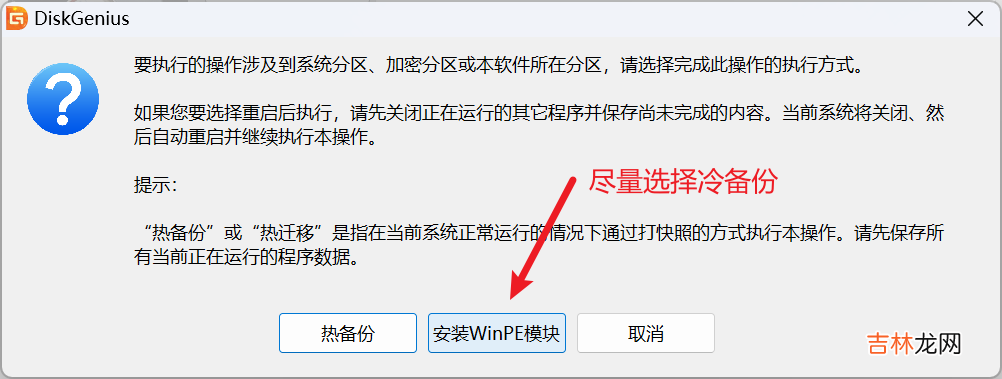
文章插圖
磁盤備份完畢后就可以恢復(fù)鏡像了
磁盤鏡像恢復(fù)這里需要注意的是,如果你是新加的固態(tài),并且沒有移動硬盤,那么你需要將備份的原磁盤清空,再將這個(gè)鏡像文件復(fù)制過去,最后要在目標(biāo)磁盤克隆你清空過后用來放的鏡像文件(如果你只有新硬盤的空間足以放下鏡像文件,就暫時(shí)放在新硬盤里,然后格式化原磁盤,再復(fù)制鏡像文件過去,最后克隆完成后可以刪除) 。總之就是,你需要將鏡像文件放在另一個(gè)磁盤,你才能開始進(jìn)行鏡像復(fù)原,你的新磁盤里面必須要沒有文件(格式化) 。
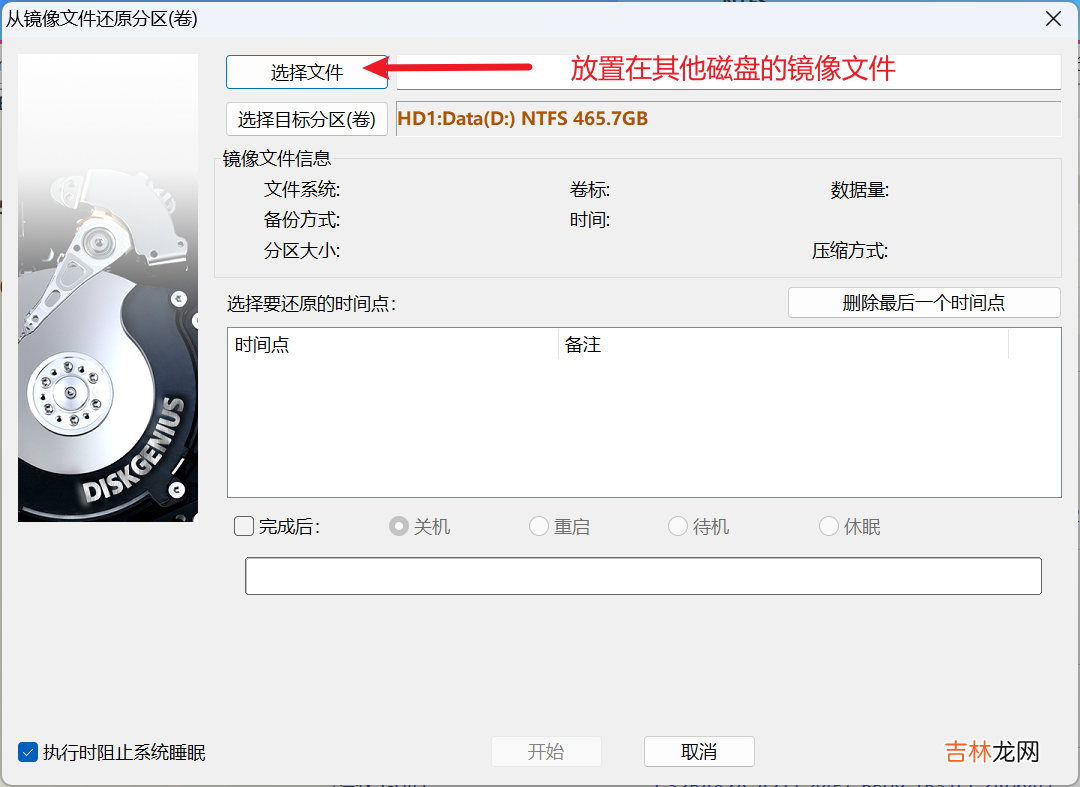
文章插圖
磁盤恢復(fù)也需要15分鐘左右 。
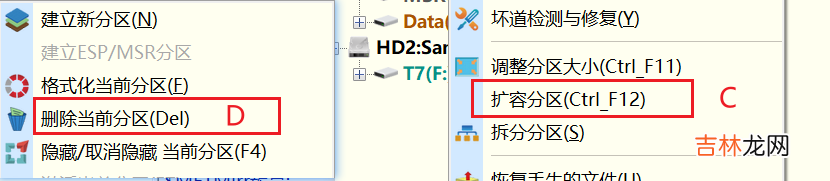
其他操作擴(kuò)容分區(qū):比如將C盤擴(kuò)容,那么先要將D盤刪除掉,才能將D盤占用的空間分配給C盤,刪除D盤前先備份!
文章插圖
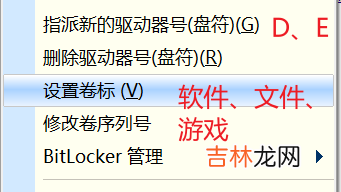
更改盤符:修改序列號可以將新硬盤變成D盤,將原來的硬盤D盤改為E盤(強(qiáng)迫癥患者)
修改卷標(biāo)可以給磁盤命名,比如軟件、文件、游戲
經(jīng)驗(yàn)總結(jié)擴(kuò)展閱讀















- y-disk安卓版怎么下載(安卓類似于y disk的軟件有哪些)
- 強(qiáng)國杯東杯分區(qū)賽miscwp
- 新 git
- KVM導(dǎo)入U(xiǎn)buntu Cloud 鏡像創(chuàng)建虛機(jī)及調(diào)整磁盤大小
- 沒有磁盤怎么安裝打印機(jī)要詳細(xì)
- 我的電腦不顯示磁盤
- mac格式化磁盤選擇哪個(gè)格式
- 怎么改變電腦磁盤分區(qū)位置
- 分區(qū)分級的標(biāo)準(zhǔn)是什么
- linux雙系統(tǒng)啟動