PPT格式多,為了方便不同的人使用,我們在制作 PPT時通常會將其中的一部分內容合并為一個文件 。這樣我們制作出來的 PPT就可以滿足不同的閱讀需求了 。那我們在制作 PPT的時候,要如何將一份 PPT內包含的內容進行合并呢?下面就為大家介紹一下操作步驟吧 。
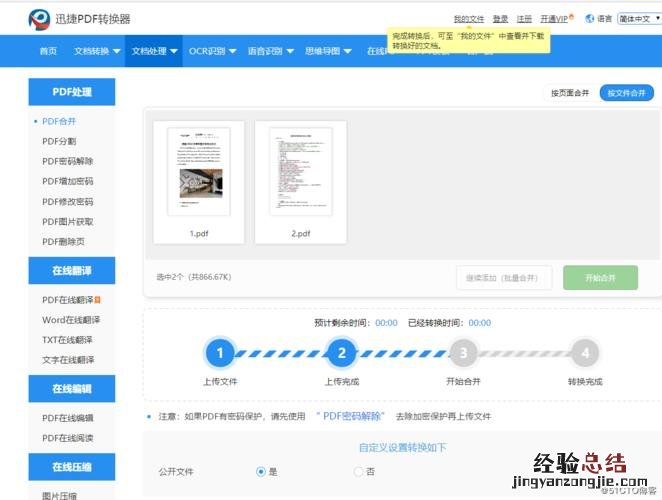
第一步、首先,我們需要將 PDF文件打開,在這里,我們需要在主界面點擊“合并”選項卡 。
然后,在彈出的窗口中,我們需要點擊“合并”選項卡 。在這里,我們需要點擊“插入”按鈕,然后點擊“添加文件” 。之后,我們需要對 PPT進行添加內容 。
第二步、在彈出的菜單中選擇“合并為新版本”,接著添加新版本 。
步驟2:點擊“開始”選項卡中的“導入 PDF文件”工具欄或文件名、分辨率、大小等選項后 。在彈出的“導入 PDF新文件”對話框中輸入所需的修改內容和格式 。步驟3:在 PPT文件類型中勾選“PDF” 。在保存路徑中勾選“所有文件夾” 。步驟4:點擊鼠標右鍵選擇設置文件夾夾名、大小、顏色、字體等內容后勾選“全部” 。
第三步、在彈出的選項中中點擊“添加新版本”選項,之后即可對現有 PPT中的所有 PDF文件進行合并 。
選擇好以后,即可將新的 PDF文件下載下來,同時在彈出的窗口中我們還可以選擇插入文字內容或者圖片 。接下來就可以對 PDF文件中的圖片、文字、文本進行更改了 。這就完成了全部過程啦 。
第四步、如圖所示,現在 PDF文件中部分內容已經顯示在“文件”窗口中了 。
在“文檔”窗口中,點擊“文件”選項卡中的“插入”按鈕 。這時我們在左側選擇需要合并的 Pdf內容并將其插入到其中 。隨后點擊“插入”按鈕 。此時我們已經看到 PPT中包含了很多內容了 。下面我們就要對其中的一部分內容進行合并了 。
第五步、根據自己所需的文件大小進行設置(PPT中所包含的內容都是以當前格式保存下來) 。
【pdf怎么合并為一個文件】
我們可以在設置之后看到頁面中有很多文字區域需要進行設置 。這里我們需要將文件夾中的文字區域設置為“文件”兩個字 。將圖片區域設置為“大小”兩個字 。這樣在修改時就不會因為選擇多個圖片區域而無法更改圖片大小了 。同時點擊“修改”按鈕,將全部顏色統一設置為藍色 。這時會看到所有顏色都已經變為白色了 。